


pixiv Sketch
4.2652.00 レビュー
アプリの仕様
- バージョン
- 10.12.0
- 更新日
- ライセンス
- Free
- ダウンロード数
- 500,000+
- デベロッパー
- pixiv Inc.
- カテゴリ
- アート&デザイン
- プラットフォーム
- Android, iOS
スクリーンショット
 分析者 AppCompare
スマートフォンで思いついた絵をすぐ形にしたいなら、pixiv Sketchはかなり試しやすい選択肢です。私が使ってまず感じたのは、完成度の高い作品を時間をかけて仕上げるためだけのアプリではなく、ラフ、練習、日々の記録、ほかの人との交流までを一つの場所で続けやすくしていることでした。無料で始められるので、紙のスケッチ帳の代わりになるアプリを探している人にも向いています。
一方で、専門的なイラスト制作ソフトと同じ感覚で考えると、少し物足りなく感じる場面もあります。細かな設定を積み重ねて自分専用の制作環境を作りたい人には、別の高機能アプリのほうが合うでしょう。この記事では、実際に使うときの基本的な流れから、設定の見直し方、作業を速くする習慣、そして上級者がぶつかりやすい限界まで、pixiv Sketchを選ぶべき人が判断しやすいように整理します。
描き始めから共有までの基本ワークフロー
この節では、描きたいと思った瞬間からラフを残し、必要に応じて共有するまでの流れをたどります。私なら最初の一枚を完成品ではなく、あとで見返せる制作メモとして扱います。そうすると、どこまでを自分用にし、どこから人に見せるかも自然に考えやすくなります。
最初の一枚は完成品ではなく記録として考える
このアプリを使い始めたばかりなら、最初から見栄えの良い一枚を作ろうとしないほうが楽しめます。私は、人物のポーズ、服のシルエット、窓から見えた風景など、短時間で残せる題材から始めるのがおすすめです。ドロー機能を開いて線を置くまでの手順が軽いため、アイデアを思いついた直後に使うと良さが分かりやすくなります。
紙に描く場合は、後から整理したり人に見せたりするために撮影や保存の作業が必要になります。pixiv Sketchでは、描くこととコミュニティに出すことが近い位置にあるので、練習の記録を続けやすいのが特徴です。ただし、すべての下描きを公開したいとは限りません。公開する作品と自分だけで見返す作品を最初から分ける習慣を作ると、気軽さを保ちやすくなります。
私がよく使う流れは、まず大まかな形を描き、不要な線を整え、最後に色を少し加えてから保存する方法です。ここで重要なのは、細部に入る前に全体のバランスを確認することです。スマートフォンの画面では拡大すると細部ばかり気になりますが、縮小して見たときの印象のほうが作品全体を判断しやすいからです。
ライブ機能は完成披露より制作習慣に役立つ
ライブ機能は、完成した絵を発表するためだけに使うものではありません。私は、線を引く過程や色を置く順番を見せる場として考えると、使い道が広がると感じました。描いている様子を共有すると、ひとりでは途中でやめてしまいそうな日でも、作業を続けるきっかけになります。
選ぶ前に読んでおきたい記事

Tile Explorerは中断や通信断からどこまで戻れるか

Uber Eatsの価値は料理選びから「待ち時間の見える化」へ

テレビのリモコンが見つからない夜に、スマホが頼れる一台になる理由

8 Ball Poolへ移る価値はあるか 狙いと手球の位置を読む対戦の魅力

Family Spaceの位置共有は、家族の連絡をどう穏やかにするか

キャンディークラッシュは失敗しても戻れるか あと一手の判断と中断時の注意点
ただ、毎回ライブを使う必要はありません。集中したいときや、まだ人に見せたくない練習では、通常のドロー機能だけで十分です。ライブを使う日は、あらかじめ描く題材を決め、短いラフだけでも残すと負担が軽くなります。視聴者向けに話し続けるより、無言で作業を見せる使い方のほうが自分のペースを保ちやすい場合もあります。
日常の具体例を挙げると、通勤や通学の途中で思いついたキャラクターのポーズをメモし、帰宅後にそのラフへ色を足すという使い方ができます。移動中は細かい仕上げをせず、帰宅してから続きを行う前提にすると、スマートフォンでの操作でも無理がありません。描く時間を短く区切り、続きやすい形で残すことが、このアプリを活用する基本だと思います。
コミュニティは刺激になるが、目的を決めて見る
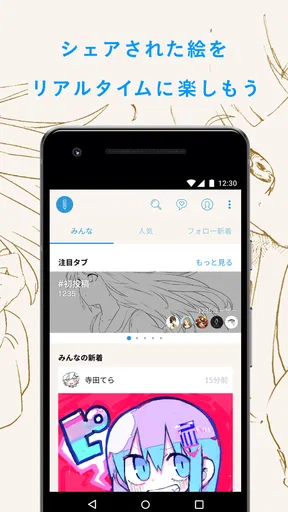
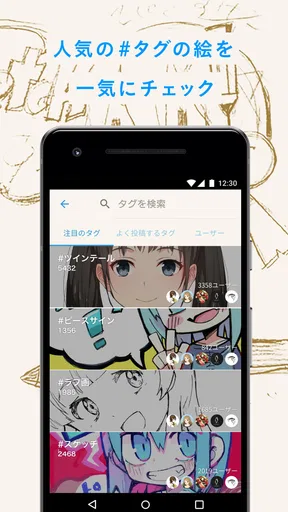
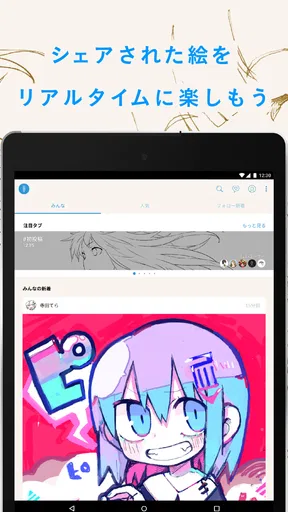
pixiv Sketchのコミュニティは、作品を見たり、自分の絵を共有したりする楽しさがあります。ほかの人の描き方を眺めると、色の組み合わせや構図の考え方を学べますし、ひとりで描いているときとは違う刺激も得られます。特に、同じ題材を別の人がどう表現するかを見ると、自分の癖に気づきやすくなります。
反面、上手な作品を見続けると、自分の絵と比べて手が止まることがあります。私は閲覧前に「今日は構図を見る」「今日は線の表現を見る」のように目的を一つ決めるようにしています。漫然とタイムラインを眺めるより、学びたい部分を絞ったほうが、刺激を制作へ持ち帰りやすいからです。
設定は最初に全部触らず、困った箇所から調整する
描画アプリでは、最初からすべての設定を確認したくなります。しかし、使い始めに項目を一つずつ試すと、どの変更が自分に合っていたのか分からなくなりがちです。私はまず線を引き、指やスタイラスで操作したときの感覚を確かめ、違和感があった部分だけを見直す方法を勧めます。
とくに確認したいのは、線の太さ、色の選び方、拡大縮小や取り消しの操作です。細い線で下描きをする人と、太い線で一気に形を取る人では、快適な設定が大きく違います。設定を頻繁に変えるより、自分がよく使う描き方に合わせて一度整え、その後は作品を作りながら微調整するほうが安定します。
スマートフォンで描く場合、画面の端に手が触れて意図しない操作が起こることもあります。机の上で端末を少し傾ける、手の置き場所を変える、拡大して細部を描くときだけ持ち方を変えるといった物理的な工夫も有効です。アプリの設定だけで解決しようとせず、端末の持ち方まで含めて自分の作業環境を作るのがコツです。
取り消しを前提にするとラフが速くなる
初心者ほど、最初の線を正しく引こうとして時間を使います。私は、ラフの段階では線の正確さよりも、何度か引き直して形を探すことを優先しています。取り消し操作をためらわないと、ポーズや輪郭を試しやすくなり、結果的に描き始めるまでの心理的な壁が下がります。
ここで役立つのが、ラフと仕上げを同じ気持ちで扱わないことです。ラフは考えるための線、仕上げは見せるための線と分けると、途中の崩れを気にしにくくなります。最初から完璧に見せようとすると、アイデアを試す自由が失われます。pixiv Sketchはこの試行錯誤を気軽に行う場として使うと、専門ソフトとは違う良さが出ます。
よく使う題材を決めると上達の変化が見えやすい
毎回違うものを描くのも楽しいですが、上達を実感したいなら、しばらく同じ種類の題材を続ける方法があります。私は、顔の表情、手のポーズ、身近な小物など、比較しやすいテーマを選ぶのが良いと思います。数日後に見返したとき、線の迷い方や形の取り方の変化が分かりやすくなります。
このとき、過去の作品を消さずに残しておくことが大切です。完成度の低い絵も、後から見ると自分の課題を確認する資料になります。コミュニティへ共有する作品だけを整え、練習の記録は別の扱いにすることで、公開への抵抗感を減らしながら継続できます。
速く描くための小さなパターンを固定する
作業を速くする方法は、複雑なテクニックを覚えることだけではありません。私は、毎回同じ順番で「構図を決める、輪郭を取る、色を置く、全体を縮小して確認する」と進めるだけでも、迷う時間が減ると感じました。手順が決まると、今日は何から始めるかを考えずに済みます。
色選びでも、作品ごとに無限に悩むより、最初に主役の色を決め、その色に合う補助色を少数だけ選ぶほうがまとまりやすくなります。色を増やしすぎると、スマートフォンの小さな画面では印象が散ることがあります。色数を抑えたラフを作り、必要になったら追加する順番が扱いやすいでしょう。
また、同じキャラクターやモチーフを何度も描く場合は、最初のラフを見本として残しておくと便利です。完全にコピーするのではなく、頭身や目の位置など、毎回迷う部分だけを確認します。こうした自分用の基準を持つと、描き始めが速くなり、表情やポーズの工夫に時間を回せます。
スマートフォン向けの手順と、タブレット向けの手順は分ける
スマートフォンでは、画面の狭さが操作感に直結します。私は、全身の構図を最初から細かく描き込まず、まず小さく全体を置いてから必要な場所だけ拡大する方法を使います。顔や手だけを大きく描いてから全体を確認すると、構図が崩れたまま細部だけ整えてしまうことがあるためです。
タブレットを使えるときは、広い画面を生かして全体を見ながら描けますが、それでも拡大しすぎない習慣は役立ちます。端末が変わるたびに操作感が違う場合は、同じ作品を無理に続けず、端末ごとに向いている工程を割り当てるのも一案です。スマートフォンではアイデアとラフ、タブレットでは細部という分担にすると、作業の負担を抑えられます。
無料で始められる気軽さと、使い方の注意点
pixiv Sketchは無料のアプリなので、まず試して自分の描き方に合うか確かめやすいです。料金を理由に始めるか迷う必要が少なく、絵を描く習慣が続くか分からない人にも向いています。開発元はpixiv Inc.で、アートやデザインの分野に関心がある人が触れやすい位置づけです。
ただし、無料であることだけを理由に、専門ソフトの代わりになると期待するのはおすすめしません。大きな作品を細かく管理したい人、複雑な編集工程を重視する人、印刷向けの制作を中心に考える人は、より制作管理に強いアプリを比較したほうがよいでしょう。こちらは、描くことを始める速さと共有の近さを重視する人に価値があります。
年齢表示とコミュニティ利用は別々に考える
対象年齢は12歳以上と表示されています。子どもが使う場合は、描画機能だけでなく、作品を公開したり他人の作品を見たりする部分も含めて、家庭で使い方を話し合っておくと安心です。公開範囲やコメントとの付き合い方を先に決めておくと、絵の練習に集中しやすくなります。
大人でも、公開前に一度作品を見直す習慣は役立ちます。個人的な情報が絵の中に写り込んでいないか、背景に場所が分かるものがないかを確認してから共有すると、思わぬ公開を避けやすくなります。コミュニティの楽しさを保つには、描く技術だけでなく、見せ方を自分で管理する意識も必要です。
高機能な代替アプリと比べたときの立ち位置
一般的な高機能ペイントアプリは、ブラシ、レイヤー、選択、変形、細かな補正などを深く設定できることが魅力です。長編の漫画や仕上げを重視するなら、そうしたアプリのほうが作業を組み立てやすいでしょう。パソコン向けソフトは、広い画面と入力機器を使えるため、細部の描き込みやファイル管理でも有利です。
それに対してpixiv Sketchは、描き始めるまでの身軽さと、作品をコミュニティへ持っていきやすい点が強みです。絵を描く時間が毎日まとまって取れない人、練習の記録を残したい人、ライブで制作過程を共有したい人には、専門性よりもこの近さが便利に感じられます。
私なら、完成原稿を厳密に管理する主力ソフトと、アイデアを拾うためのpixiv Sketchを使い分けます。一つのアプリですべてを済ませるのではなく、こちらでラフや習作を作り、必要な作品だけ別の環境で仕上げる方法です。この分担なら、気軽さと細かな編集の両方を得られます。
バージョンと対応環境を確認してから導入する
現在のバージョンは10.12.0で、対応する最低OSは10です。インストール前に自分の端末が条件を満たしているか確認しておくと、描きたいときに始められないという問題を避けられます。特に古い端末では、画面サイズや動作の軽さも描きやすさに影響するため、対応条件だけでなく実際の操作感も意識したいところです。
評価は平均4.2で、評価数は4K、レビュー数は652です。利用者が多いことは、作品を見たり交流したりする場として試す理由になりますが、評価だけで自分との相性を決める必要はありません。絵を描く目的がラフ中心なのか、完成原稿中心なのかで印象が変わるため、まず自分の使い方をはっきりさせるのが先です。
500K以上の導入実績が示す使いやすさ
導入数は500K以上で、アートやデザインに関心を持つ人が広く試しているアプリです。私は、この規模感からも、専門知識がない人が作品を始める入口として受け入れられている印象を持ちました。ただし、利用者が多いからといって、全員に同じ使い方が合うわけではありません。
初心者はまず一枚のラフを残すことを目標にし、慣れてきたら色、共有、ライブへ進むのが自然です。経験者は、制作工程の一部を短縮する道具として使うと、機能の位置づけを見失いにくくなります。最初からすべての機能を使いこなそうとせず、自分の制作上の問題を一つずつ解決するために触るのがよいでしょう。
上級者が感じる限界と、乗り換えの判断
使い続けると、もっと細かなブラシ制御が欲しい、複数の工程を整理したい、作品を大きな画面で管理したいと感じる可能性があります。その段階で不満が出るのは、アプリが悪いというより、目的が変わったサインです。ラフと交流のための道具として十分なら残し、仕上げだけ別のソフトへ移すのが現実的です。
逆に、描く頻度が低く、毎回操作を覚え直すのが面倒な人には、機能の多いアプリよりこちらのほうが合う場合があります。必要な機能が少ないことは弱点にもなりますが、迷う項目が減るという利点にもなります。私は、制作の自由度よりも、思いついたときにすぐ描けることを優先する人へ勧めたいです。
注意したいのは、コミュニティを見る時間が描く時間を上回ることです。交流や閲覧が目的なら問題ありませんが、上達を目指すなら、見る前に一枚描くという順番を決めると効果的です。作品を投稿した後も反応を何度も確認するより、次の練習題材を決めるほうが、長い目で見ると制作習慣につながります。
私がすすめる習慣化の方法
最初の一週間は、毎回違う作品を完成させるより、同じ題材を短時間で描くことをすすめます。描き始める前にテーマを一言で決め、ラフを作り、全体を確認して保存する。この手順を繰り返すと、アプリの操作だけでなく、自分がどこで迷うのかも見えてきます。
二週目以降は、ライブやコミュニティへの共有を必要なときだけ加えます。人に見せることで続く人もいれば、公開を意識すると描けなくなる人もいます。どちらが正しいということではなく、公開が制作の助けになっているか、それとも負担になっているかで判断すれば十分です。
作品を見返すときは、上手いか下手かだけでなく、「構図を決めるまでが速かったか」「線の迷いが減ったか」「色を増やしすぎなかったか」を確認してみてください。こうした具体的な振り返りなら、次の一枚で試すことが明確になります。pixiv Sketchは、完成度を競う場所としてだけでなく、描く行動を記録する道具として使うと力を発揮します。
どんな人に向いているか
このアプリが特に向いているのは、スマートフォンで気軽に絵を描きたい人、ラフや習作を残したい人、コミュニティで作品を見たり共有したりしたい人です。絵を始めたばかりで、複雑な制作環境に圧倒されたくない人にも扱いやすいでしょう。無料で試せるため、まず自分の習慣に入るか確かめたい人にも向いています。
メリット
- ラフや落書きも気軽に投稿でき、創作の記録を残しやすい
- ライブ配信機能で制作過程を共有し、視聴者と交流できる
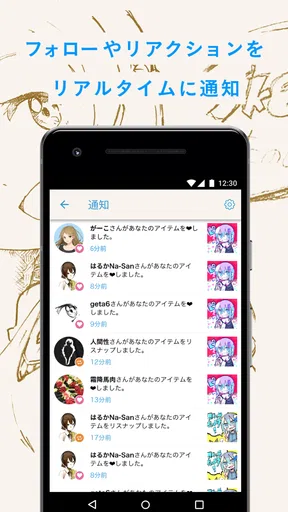
- 作品への反応が届きやすく、創作活動のモチベーションになる
- 他のユーザーの描き方や題材から新しい刺激を得られる
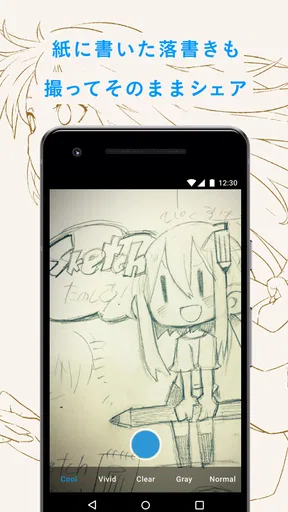
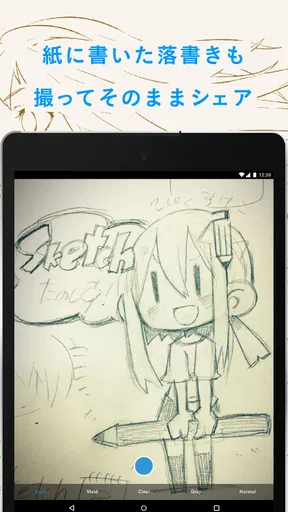
- スマホで撮影した画像を使い、外出先でも投稿を続けられる
デメリット
- 配信や通知が多いと、集中したいときに気が散りやすい
- 作品の公開範囲やコメント管理を事前に確認する必要がある
- 高画質作品や長時間配信では通信量とバッテリーを消費しやすい
- 利用者が多く、投稿した作品がすぐに埋もれることがある
- 本格的なイラスト制作では専用お絵描きアプリに機能が及ばない
pixiv Sketchに関するよくある質問
pixiv Sketchとはどのようなアプリですか?
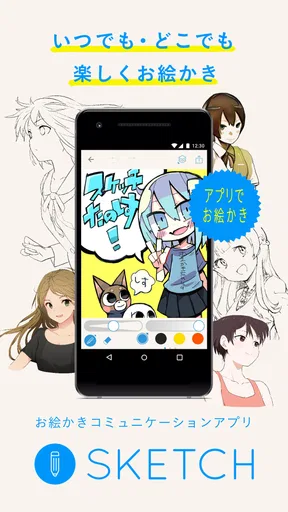
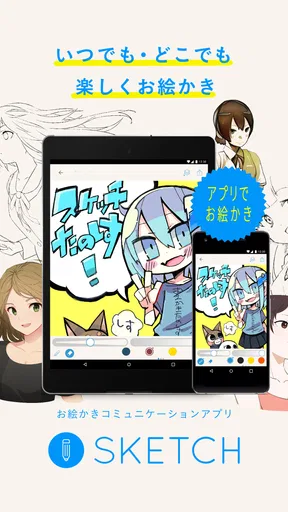
pixiv Sketchは、スマートフォンやタブレットでイラストを描いて投稿できるお絵描き・コミュニティアプリです。シンプルなブラシやカラー機能を使って気軽に作品を作成でき、完成したイラストをpixiv上で共有できます。他のユーザーの作品を見たり、ライブ配信やコメントを通じて交流したりできる点も魅力です。
pixiv Sketchを利用するにはpixivアカウントが必要ですか?
作品を描くだけであれば一部の機能を試せる場合がありますが、作品の投稿、コメント、フォロー、ライブ配信などのソーシャル機能を利用するにはpixivアカウントが必要になることがあります。アカウント登録は基本的に無料で、メールアドレスなどを使って作成できます。利用前に公開範囲やプロフィール情報を確認しておくと安心です。
絵を描く初心者でもpixiv Sketchを使えますか?
はい、pixiv Sketchは本格的なイラスト制作に慣れていない初心者でも使いやすい設計です。画面上の操作は比較的わかりやすく、ブラシや色を選んですぐに描き始められます。指での手描きにも対応しており、対応端末ではスタイラスペンも利用できます。ただし、高度なレイヤー編集や細かな加工を重視する人には機能が物足りない可能性があります。
pixiv Sketchで描いた作品は誰でも見られますか?
投稿した作品の公開範囲は、設定や投稿方法によって異なります。一般公開すると多くのユーザーに閲覧され、コメントやリアクションを受け取ることがあります。一方、下書きとして保存したり、限定的な範囲で共有したりできる場合もあります。個人情報や他人の権利を含む画像を投稿する際は、公開範囲と内容を必ず確認してください。
pixiv Sketchは無料で使えますか?課金は必要ですか?
pixiv Sketchは基本的な描画や作品投稿を無料で利用できます。ただし、pixivの関連サービスや端末、機能の提供状況によっては、一部の便利な機能や特典が有料サービスの対象となる場合があります。無料で始めたい人でも十分に試せますが、課金が発生する機能を利用する前には、料金、更新条件、解約方法をアプリ内や公式ページで確認することをおすすめします。


